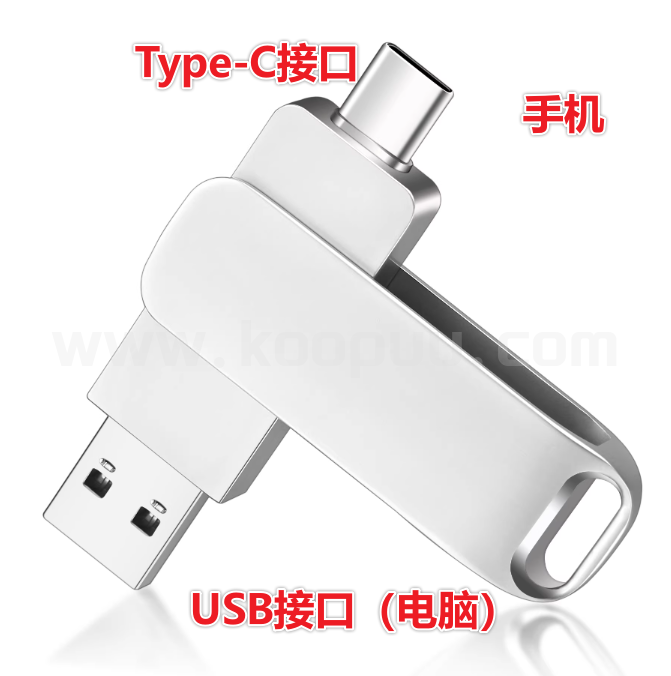




本教程同样适用于小米、红米、华为、VIVO、OPPO等手机,大同小异,举一反三,触类旁通。
请按照自己手机的充电接口购买对应型号的U盘,目前通用的是Typt-C接口的U盘,如下图👇:
![图片[1]-小米手机插入U盘使用图文教程-网创联盟](https://lgns.app/wp-content/uploads/2026/03/image-107.png?x-oss-process=style.webp)
将U盘插入手机后,目前小米最新的澎湃系统会顶部会自动弹出U盘提醒,可以直接点击,就进入U盘了。如果没有弹出通知,请找到【文件管理】,如下图👇
![图片[2]-小米手机插入U盘使用图文教程-网创联盟](https://lgns.app/wp-content/uploads/2026/03/image-108.png?x-oss-process=style.webp)
然后,找到【手机】点一下
![图片[3]-小米手机插入U盘使用图文教程-网创联盟](https://lgns.app/wp-content/uploads/2026/03/image-109.png?x-oss-process=style.webp)
在手机页面点击【USB设备】,有时候会直接显示U盘的名字,注意看
![图片[4]-小米手机插入U盘使用图文教程-网创联盟](https://lgns.app/wp-content/uploads/2026/03/image-110.png?x-oss-process=style.webp)
点击U盘进入,就可以看到自己存在U盘里的资料啦👇
![图片[5]-小米手机插入U盘使用图文教程-网创联盟](https://lgns.app/wp-content/uploads/2026/03/image-111.png?x-oss-process=style.webp)
如果插上U盘,不显示,文件管理中也找不到怎么办?
如下图👇找到设置
![图片[6]-小米手机插入U盘使用图文教程-网创联盟](https://lgns.app/wp-content/uploads/2026/03/image-112.png?x-oss-process=style.webp)
找到【其他设置】或者直接在【设置】中搜索 OTG,点击,打开OTG连接,之后,再继续之前的步骤,就可以找到U盘了。
![图片[7]-小米手机插入U盘使用图文教程-网创联盟](https://lgns.app/wp-content/uploads/2026/03/image-113.png?x-oss-process=style.webp)
![图片[8]-小米手机插入U盘使用图文教程-网创联盟](https://lgns.app/wp-content/uploads/2026/03/image-114.png?x-oss-process=style.webp)
THE END






暂无评论内容